Wat u moet doen als het papier is vastgelopen
Als het papier is vastgelopen, verwijdert u dit aan de hand van de juiste procedure hieronder.
 Opmerking
- Als het papier niet is vastgelopen (er wordt geen ondersteuningscode weergegeven), maar het papier niet normaal wordt ingevoerd of uitgevoerd, raadpleegt u Wat u moet doen als het papier niet normaal wordt ingevoerd/uitgevoerd.
- Als het in de bovenste invoer geplaatste papier is vastgelopen:
- Als het papier in de lade voor handmatige invoer is vastgelopen:
- Als het papier is vastgelopen in de printer:
Als het in de bovenste invoer geplaatste papier is vastgelopen:
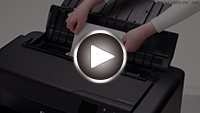
- Bekijk de film (Als het vastgelopen papier zichtbaar is vanuit de bovenste invoer)
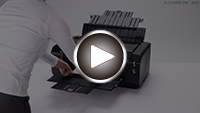
- Bekijk de film (Als het vastgelopen papier zichtbaar is vanuit de papieruitvoersleuf)
-
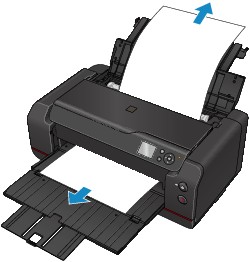
Trek het papier langzaam naar buiten uit de papieruitvoersleuf of uit de bovenste invoer, wat het gemakkelijkst is.
Houd het vastgelopen papier met beide handen vast en trek het er langzaam uit zodat het niet scheurt.
 Opmerking
-
Als u het papier niet naar buiten kunt trekken, zet u de printer weer aan. Het papier wordt dan mogelijk automatisch uitgevoerd.
-
Als het papier vastloopt tijdens het afdrukken en u moet de printer uitschakelen om het te verwijderen, drukt u op de Stoppen (Stop)-knop om het afdrukken te onderbreken voordat u de printer uitzet.
-
Als het papier scheurt en u het vastgelopen papier niet uit de papieruitvoersleuf of de bovenste invoer kunt verwijderen, verwijdert u het papier vanuit de binnenkant van de printer.
-
-
Plaats het papier opnieuw en druk op de OK-knop van de printer.
De printer hervat het afdrukken. Druk de pagina die u aan het afdrukken was opnieuw af als deze niet correct is afgedrukt vanwege de papierstoring.
Als u de printer in stap 1 hebt uitgeschakeld, worden de naar de printer gestuurde afdrukgegevens gewist. Druk opnieuw af.
Opmerking-
Wanneer u het papier opnieuw plaatst, zorgt u dat u geschikt papier gebruikt en het papier correct plaatst.
-
We raden aan om documenten met foto's of afbeeldingen af te drukken op een ander formaat dan A5. A5-papier kan omkrullen en vastlopen als het uit de printer komt.
-
Als het papier in de lade voor handmatige invoer is vastgelopen:
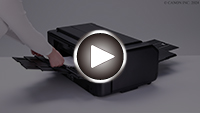
- Bekijk de film (Als het vastgelopen papier zichtbaar is vanuit de lade voor handmatige invoer)
- Bekijk de film (Als het vastgelopen papier zichtbaar is vanuit de papieruitvoersleuf)
-
Druk op de knop Vastgelopen papier verwijderen (Paper Jam Clearing) en zet Lade voor handmatige invoer op de stand Papierstoring wissen.
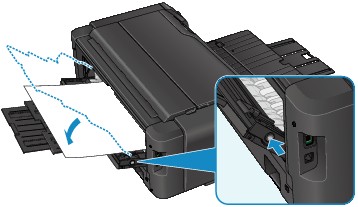
-
Trek het papier langzaam naar buiten uit de papieruitvoersleuf of uit de lade voor handmatige invoer, wat het gemakkelijkst is.
Houd het vastgelopen papier met beide handen vast en trek het er langzaam uit zodat het niet scheurt.
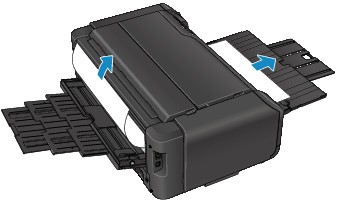 Opmerking
-
Als u het papier niet naar buiten kunt trekken, zet u de printer weer aan. Het papier wordt dan mogelijk automatisch uitgevoerd.
-
Als het papier vastloopt tijdens het afdrukken en u moet de printer uitschakelen om het te verwijderen, drukt u op de Stoppen (Stop)-knop om het afdrukken te onderbreken voordat u de printer uitzet.
-
Als het papier scheurt en u het vastgelopen papier niet uit de papieruitvoersleuf of de lade voor handmatige invoer kunt verwijderen, verwijdert u het papier vanuit de binnenkant van de printer.
-
-
Zet de lade voor handmatige invoer terug in de oorspronkelijke stand.
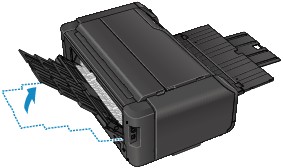
-
Plaats het papier opnieuw en druk op de OK-knop van de printer.
De printer hervat het afdrukken. Druk de pagina die u aan het afdrukken was opnieuw af als deze niet correct is afgedrukt vanwege de papierstoring.
Als u de printer in stap 2 hebt uitgeschakeld, worden de naar de printer gestuurde afdrukgegevens gewist. Druk opnieuw af.
Opmerking-
Wanneer u het papier opnieuw plaatst, zorgt u dat u geschikt papier gebruikt en het papier correct plaatst.
-
Als het papier is vastgelopen in de printer:
- Bekijk de film (Als het papier is vastgelopen in het apparaat)
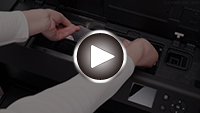
Als het papier is vastgelopen in de printer en u kunt het papier niet verwijderen uit de papieruitvoersleuf, uit de bovenste invoer of uit de lade voor handmatige invoer of als het vastgelopen papier in de printer blijft zitten, verwijdert u het papier volgens de onderstaande instructies.
Opmerking
-
Als het papier vastloopt tijdens het afdrukken en u moet de printer uitschakelen om het te verwijderen, drukt u op de Stoppen (Stop)-knop om het afdrukken te onderbreken voordat u de printer uitzet.
-
Schakel de printer uit en trek de stekker uit het stopcontact.
-
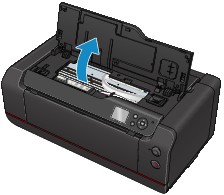
Open de bovenklep.
 Belangrijk
-
Raak de transparante film (A) of de witte band (B) niet aan.
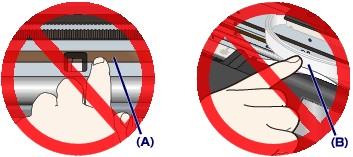
Als u de onderdelen bevuilt of bekrast door ze met papier of uw hand aan te raken, kan dat de printer beschadigen.
-
-
Controleer of het vastgelopen papier zich onder de printkophouder bevindt.
Als het vastgelopen papier zich onder de printkophouder bevindt, schuift u de printkophouder helemaal naar rechts of naar links, afhankelijk van hoe u het papier het makkelijkst verwijdert.
Wanneer u de printkophouder verschuift, houdt u de bovenkant van de printkophouder vast en schuift u deze langzaam helemaal naar rechts of naar links.
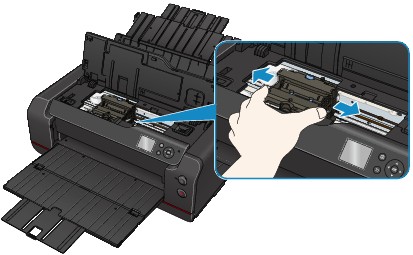
-
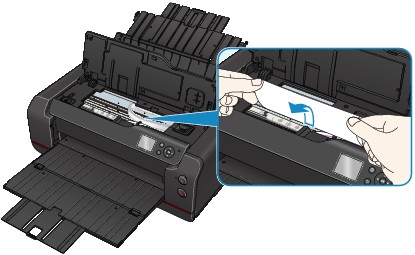
Houd het vastgelopen papier goed vast met beide handen.
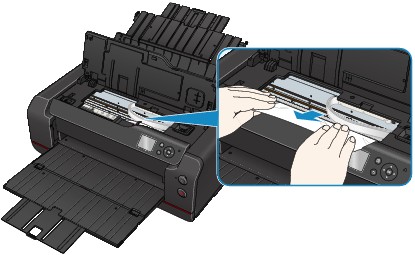
Als het papier is opgerold, trekt u het eruit.
-
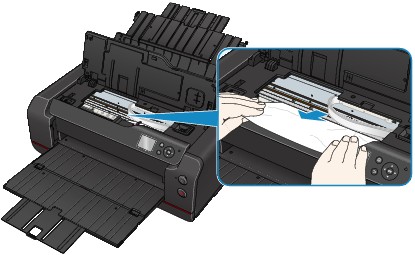
Trek het papier er langzaam uit, zodat dit niet scheurt.
Trek het papier eruit met hoek van ongeveer 45 graden.
-
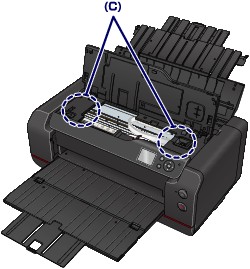
Controleer of al het vastgelopen papier is verwijderd.
Als het papier scheurt wanneer u het naar buiten trekt, kan er wat papier in de printer blijven zitten. Controleer het volgende en verwijder eventueel achtergebleven papier uit de printer.
-
Is er papier achtergebleven onder de printkophouder?
-
Zitten er nog kleine stukjes papier in de printer?
-
Zit er nog papier in de lege ruimtes links en rechts (C) van de printer?
-
-
Sluit de bovenklep.
Alle taken in de afdrukwachtrij worden geannuleerd. Druk opnieuw af.
Opmerking-
Wanneer u het papier opnieuw plaatst, zorgt u dat u geschikt papier gebruikt en het papier correct plaatst. Als er een bericht over een papierstoring verschijnt op het LCD-scherm of op uw computer wanneer u het afdrukken hervat nadat u alle vastgelopen papier hebt verwijderd, zit er mogelijk nog wat papier in de printer. Controleer opnieuw of er nog stukjes papier in de printer zitten.
-
Als de bovenstaande maatregelen het probleem niet verhelpen, neem dan contact op met uw Canon-dealer voor hulp.
